

Guia Completo de Configuração do NerdMiner
O NerdMiner é uma ferramenta educacional que também permite aos entusiastas da criptomoeda participar do processo de mineração de Bitcoin em pequena escala. Abaixo, você encontrará um guia passo a passo para configurar o seu NerdMiner, além de algumas dicas para otimizar sua eficiência e resolver problemas comuns.
Passo a Passo de Configuração
. Conecte seu dispositivo LillyGo TTGO T-Display S3 via USB C ao seu computador. Nota. o cabo USB C deve ser um cabo de dados e alimentação
2. Acesse https://flasher.bitronics.store/
Para obter a melhor experiência, use o navegador Google Chrome ou Brave (o Firefox não é compatível).
3. Na caixa suspensa, selecione “Nerdminerv2 {versão do firmware necessária}”. Recomendamos escolher o firmware mais recente.
4. Clique em flash, uma janela aparecerá solicitando que você selecione o dispositivo ao qual se conectar – selecione seu dispositivo e clique em conectar. Se o seu dispositivo não estiver listado, tente usar um cabo diferente.
5. Todos os arquivos detalhados acima na configuração educacional serão transferidos para o seu dispositivo.
Depois de alguns momentos, você deverá ver a tela de configuração do Nerdminer Wi-fi com um código QR. Isso pode levar um ou dois minutos para o dispositivo inicializar.
Configurando o NerdMiner:
Qualquer que seja o método detalhado acima que você escolher, você precisará configurar o dispositivo para se conectar à sua rede Wi-Fi e inserir um endereço bitcoin no qual deseja receber a recompensa do bloco se o seu NerdMiner encontrar um bloco.
1. No seu computador ou celular, conecte-se à rede Wi-Fi fornecida pelo seu dispositivo Nerdminer. Você pode fazer isso digitalizando o código QR exibido na tela ou digitalizando manualmente a rede Wi-Fi e fazendo login usando as credenciais abaixo:
O SSID é: NerdMinerAP:
A senha é: MineYourCoins
2. Abra um navegador da web, você será automaticamente redirecionado para uma página de configuração. Se você não for redirecionado automaticamente, basta navegar manualmente para 192.168.4.1 no navegador.
você deverá ver esta tela:

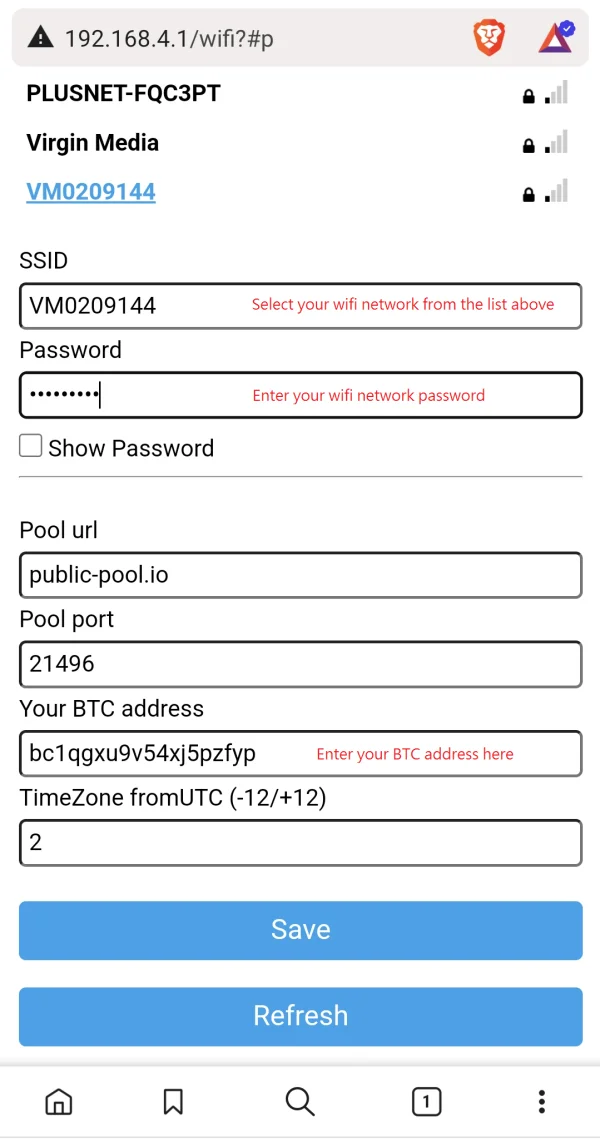
3. Clique na opção “Configurar Wi-Fi” e forneça as informações solicitadas na tela. Isso inclui selecionar sua rede Wi-Fi, inserir a senha da rede Wi-Fi e especificar o endereço bitcoin para receber bitcoin extraído no caso de descobrir um bloco. Sugerimos um endereço seg-wit começando com bc1q (Nota; endereços taproot começando com bc1p atualmente não funcionam com o pool público padrão). As configurações do pool são predefinidas para public-pool.io, mas você pode personalizá-las de acordo com suas preferências, embora geralmente seja aconselhável manter as configurações padrão.
Os campos anotados com texto em vermelho na imagem abaixo são os 3 campos que você precisa configurar.
3. No caso raro de descobrir um bloco válido, você receberá a recompensa completa do bloco no endereço fornecido. (excluindo uma pequena taxa que será direcionada para o pool de mineração individual, isso difere entre os pools, mas espera-se cerca de 2%).
4. Depois de inserir todas as informações necessárias, clique em “Salvar”, aguarde um momento e reinicie o dispositivo.
5. Agora você deve conseguir visualizar a tela principal do Nerdminer. Onde você deve ver quantos KH/S seu NerdMiner está produzindo. (Espere cerca de 55KH/S, pode diferir ligeiramente dependendo do firmware) Use os botões para navegar conforme descrito abaixo:
Botão de cima:
Clique único: permite a troca de tela (funcional apenas com firmware versão 1.5 ou superior).
Pressione e segure por 5 segundos: inicie uma redefinição de suas configurações e reinicie o dispositivo.
Manter e ligar: Ativa o modo de configuração, concedendo acesso para modificar a configuração atual via Wi-Fi ou ajustar/verificar configurações.
Botão inferior:
Clique único: desliga e liga a tela.
Clique duplo: altera a orientação (o padrão é USB-C posicionado à direita).
Botão central:
Reinicialização total: Cuidado! Pressione este botão apenas se pretende apagar todos os dados do seu dispositivo.
